
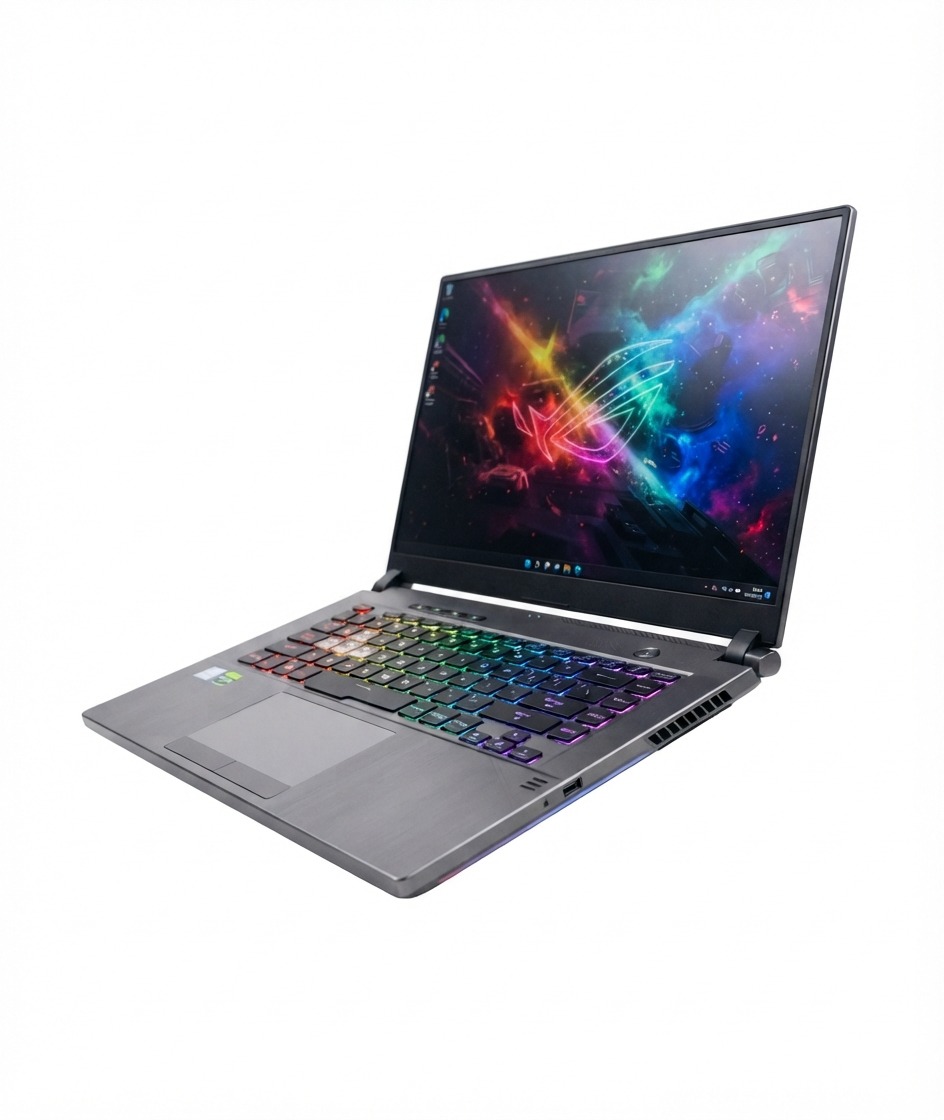
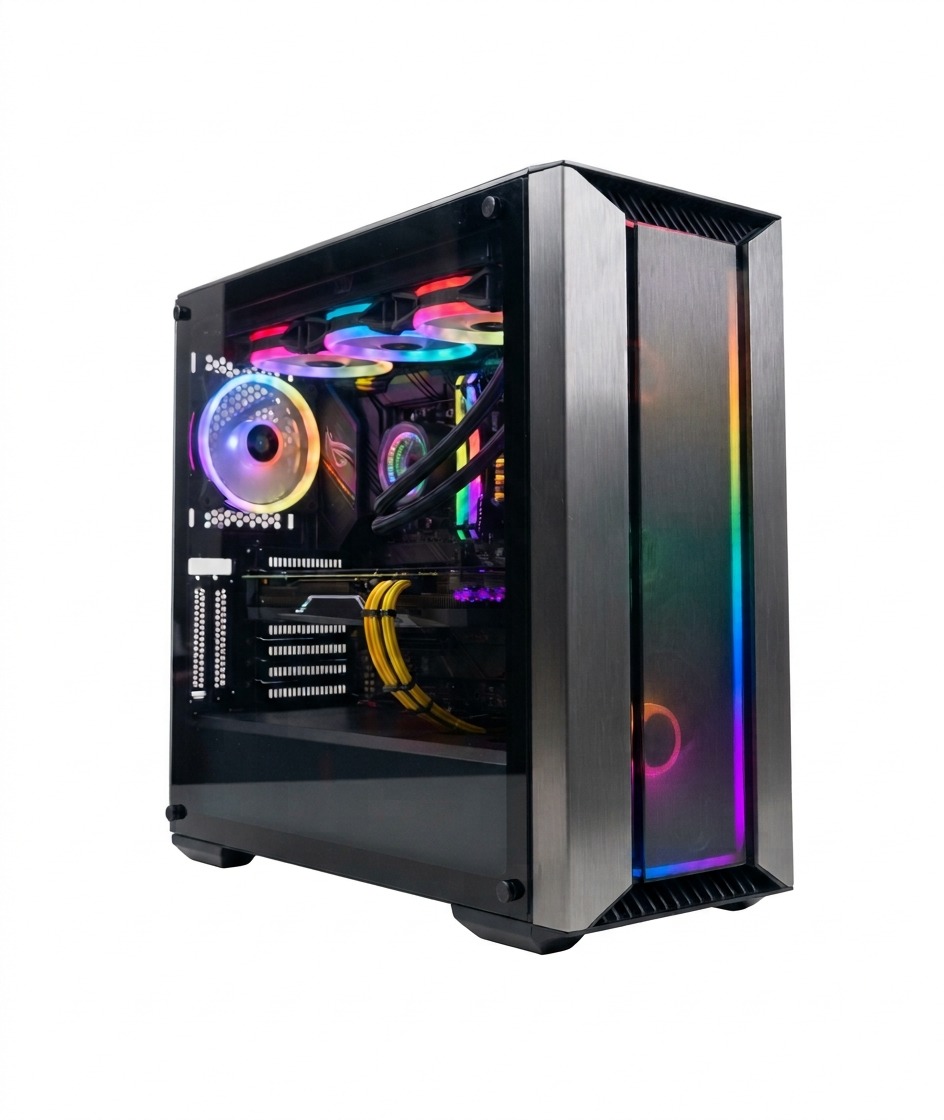
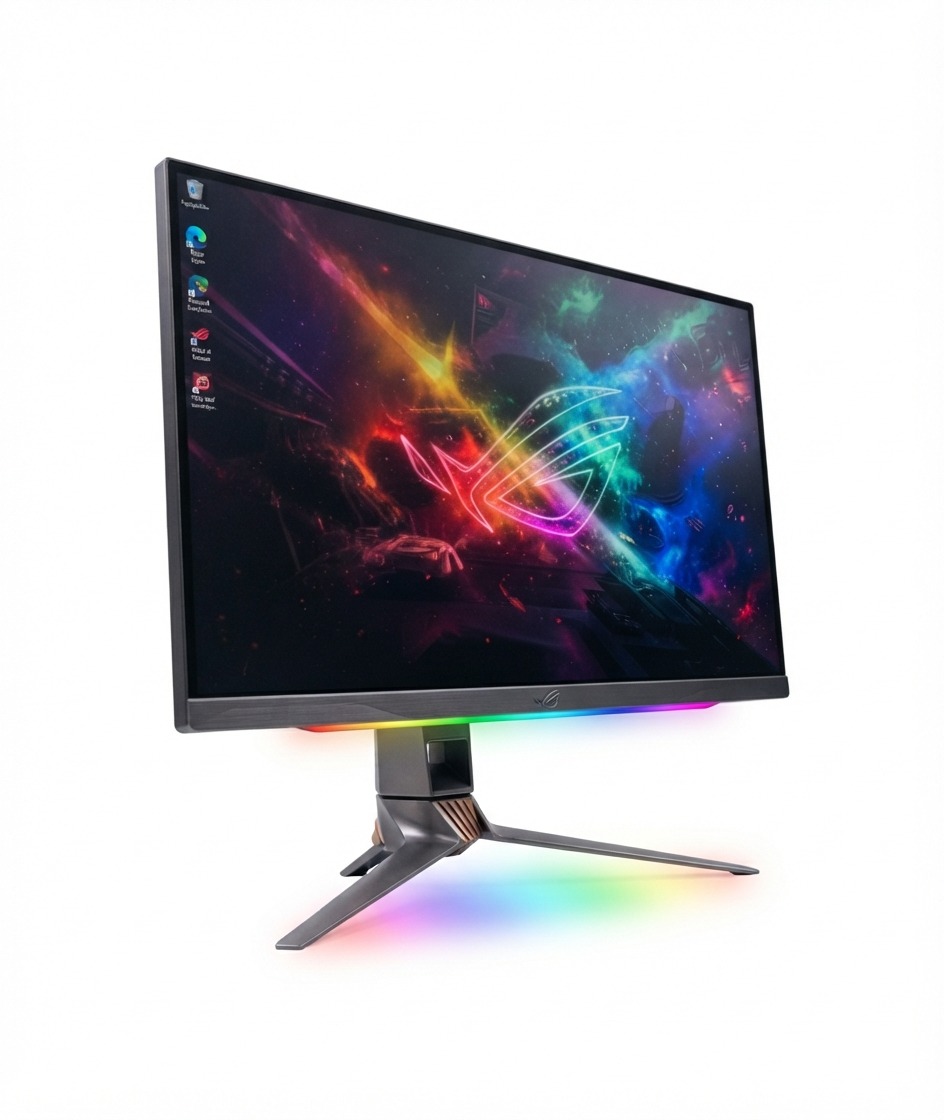
Ринок комп'ютерної техніки щомісяця поповнюється новинками, тому навіть якщо ви придбали потужний ПК рік тому, сьогодні він уже може не справлятися з новими іграми, програмами. У такому разі не обов'язково купувати нову апаратуру, достатньо модернізувати стару. За бажання покращити старий ПК можна всього за один день. Після апгрейду комп'ютер додасть у продуктивності, тому без проблем почне відтворювати вимогливі ігри.
Що таке апгрейд комп'ютера або ноутбука?
Що таке апгрейд комп'ютера? Це заміна старих комплектуючих на нові, потужніші, додавання запчастин, яких раніше не було в комплектації. Апгрейд допомагає зберегти високу продуктивність техніки та подовжує термін її експлуатації на кілька років. Якщо правильно визначити найслабші частини комп'ютера, заміна може обійтися недорого. Як правило, модернізують або весь системний блок, або кілька вузлів (процесор, жорсткий диск, материнська плата тощо).
Щоб оновити залізо комп'ютера, необхідно знати таку інформацію:
-
роз'єм графічного адаптера – AGP або PCI-E;
-
які типи оперативної пам'яті підтримує техніка – DDR2, DDR3, DDR4;
-
контролер жорсткого диска – SSD, SAS, SATA.

Як часто модернізувати комп'ютер?
Якщо ПК/ноутбук працює на належному рівні, справляється з усіма завданнями, то для його модернізації підстав немає. Однак як тільки система почне "гальмувати" та "зависати", варто задуматися про те як апгрейдити старий комп'ютер. Без покращення термін експлуатації такої техніки помітно зменшиться, тому як тільки обладнання втрачає потужність, необхідно вживати заходів.
Які ситуації мають наштовхнути на думку про покращення стану комп'ютера:
-
при запуску сучасних ігор система відмовляється працювати справно. Картинка змазана, частота кадрів дуже низька, тому нормально насолодитися графікою не виходить;
-
при вході у вимогливий додаток доводиться дуже довго чекати, коли він запуститься;
-
при одночасному завантаженні кількох програм техніка "гальмує", дуже довго реагує на команди.
Працювати на комп'ютері з такими проблемами стає неможливо, одразу замислюєшся про покупку нового екземпляра. Однак вирішити дані завдання можна, оновивши деякі частини системного блоку.
Способи проведення модернізації стаціонарного ПК
Модернізація комп'ютера полягає в заміні комплектуючих:
-
старого модуля пам'яті новим, який має більший об'єм – щоб дізнатися поточний об'єм пам'яті, необхідно скористатися спеціальною утилітою, наприклад, Speccy. У розділі "Оперативна пам'ять" можна дізнатися всю інформацію: тип, об'єм, кількість каналів, частоту та інше;
-
старого жорсткого диска більш містким і швидким – необхідно, якщо старий почав шуміти або місця для зберігання інформації не вистачає. При виборі нового екземпляра варто переконатися, що обраний об'єм підтримується вашою материнською платою;
-
колишньої відеокарти на нову потужну – якщо ви захочете змінити відеоадаптер на більш продуктивний, варто подбати й про новий блок живлення, тому що сучасні графічні адаптери споживають багато енергії. Не забудьте перевірити, чи підтримує процесор новий пристрій, тому що може статися ситуація, коли придбана відеокарта занадто потужна для існуючого процесора. У такому разі модернізація не буде відчутною;
-
аудіокарти з кращою якістю – для кращого звучання зупиніть свій вибір на моделі з хорошим звуковим процесором, більшою кількістю каналів і з меншим шумом;
-
блоку живлення – якщо блок живлення не справляється з навантаженням, то деякі комплектуючі ПК можуть не отримувати належної кількості енергії, внаслідок чого починають працювати повільніше, не на повну силу. Варіантів заміни в цьому випадку достатньо – Powerman, Thermaltake, Delta, FSP тощо.
Замінити процесор ПК

Якщо вашому процесору більше 4-5 років, то простою модернізацією тут не обійтися. Техніка дуже швидко стає морально застарілою, адже щороку виходить певна кількість новинок з кращими технічними характеристиками. У такому разі єдиним виходом є заміна існуючого процесора на новий.
Щоб обрати процесор, який би чудово справлявся з навантаженнями, необхідно звертати увагу на такі параметри:
-
тип роз'єму – материнська плата і процесор з різними роз'ємами є несумісними між собою, інакше кабель до материнської плати не підключиться. Щоб обрати відповідний сокет процесора, знайдіть інформацію про роз'єм друкованої плати в інструкції або на офіційному сайті виробника. Компанія Intel на даний момент займається виробництвом техніки з такими роз'ємами: LGA1150, LGA1151, LGA2011-v3, а конкуруюча фірма AMD з такими – FM2/FM2+, AM3, AM4;
-
кількість ядер – тут важливо визначитися, для чого вам потрібен комп'ютер. Якщо він використовуватиметься лише для навчання, перегляду фільмів, серфінгу в інтернеті та для не особливо вимогливих ігор, тоді достатньо буде 4-6 ядер. Якщо ви працюєте в графічних редакторах, граєте в ігри з сучасною графікою, краще придивитися до моделей з 8-10 ядрами;
-
частота – чим вища тактова частота, тим швидше працюватиме процесор. Варто пам'ятати, що продуктивність залежить також від об'єму кеш-пам'яті та архітектури;
-
кеш-пам'ять – вбудована пам'ять, що є сполучною ланкою між оперативною пам'яттю, ядрами, іншими шинами. Умовно її об'єм можна розділити на три рівні: L1, L2, L3. Для ігрових комп'ютерів, відповідно, варто обрати процесор з третім рівнем пам'яті (найбільш містким);
-
інтегроване графічне ядро – якщо в процесорі є вбудоване графічне ядро, то придбати окремо відеочіп не потрібно. Однак таке рішення добре лише для тих користувачів, які грають у 3D ігри початкового рівня. Для ігор з більш просунутою графікою краще придбати звичайний процесор і відеокарту.
Додати оперативної пам'яті в комп'ютер?

З чого почати апгрейд комп'ютера? Найпростішим рішенням стане додавання оперативної пам'яті. Через те, що деякі програми (Скайп, антивірус тощо) працюють у фоновому режимі, споживання оперативної пам'яті стає все вищим. З часом існуючого об'єму оперативної пам'яті стає катастрофічно мало для оптимальної роботи комп'ютера. У такому разі можна додати ОЗП.
Сьогодні оптимальним об'ємом пам'яті є 8 Гб та 16 Гб. Перший варіант більш бюджетний, але така пам'ять цілком справляється з певними 3D іграми. Звичайно, 16 Гб краще справляється при одночасному відкритті великої кількості програм, відеомонтажі тощо. Однак різниця ця не критична, тому можна спокійно обрати ОП як на 8 Гб, так і на 16 Гб.
Замінити відеокарту в стаціонарному комп'ютері

Апгрейд комп'ютера нерозривно пов'язаний із заміною відеоадаптера на потужнішу модель. Сучасні продуктивні відеокарти здатні задовольнити вимоги найпотужніших ігор і програм. Тому не дивно, що у користувачів ПК виникає бажання замінити старий графічний адаптер на новий.
При підборі нової відеокарти керуйтеся такими правилами:
-
обирати потрібно між сімействами графіки AMD та NVIDIA. Обидва варіанти хороші, тому що мають гідні моделі. Якщо ви обираєте за співвідношенням ціна/якість, придивіться до техніки від AMD. Для тих, хто шукає найбільш продуктивну модель, підійдуть варіанти від NVIDIA;
-
чим вища частота GPU, тим швидше оброблятиметься інформація;
-
показник частоти шини є одним із найголовніших параметрів при виборі відеокарти. Вона коливається в межах 500-2000 МГц. Якщо збільшити частоту шини, то графіка почне завантажуватися швидше;
-
звертайте увагу на потужність охолоджувальної системи. Відеокарта в процесі експлуатації має властивість сильно нагріватися, тому необхідно підібрати модель з хорошим вентилятором. Краще якщо їх буде кілька.
SSD або HDD – заміна вінчестера

SSD та HDD – це носії інформації, перший варіант є твердотільним накопичувачем, а другий – жорстким диском. SSD має вигляд мікросхеми з флеш-пам'яттю, прикріпленою на платі. Його великим плюсом є стійкість до вібрації, ударів. Це можливо завдяки електронній організації роботи передачі даних. Вінчестер (HDD) такими параметрами похвалитися не може, тому що вся робота (розкручування дисків, робота зчитувальної головки тощо) виробляється механічним способом. Будь-який струс, удар, падіння може вивести з ладу вінчестер.
Щоб обрати жорсткий диск, враховуйте такі параметри:
-
рівень шуму при роботі;
-
швидкість передачі даних;
-
температура нагріву;
-
вага;
-
споживання електроенергії;
-
надійність;
-
дефрагментація.
Якщо ви обираєте жорсткий диск для зберігання даних, краще придивитися до HDD. У разі вибору накопичувача для роботи віддавайте перевагу SSD.
0 коментарів