
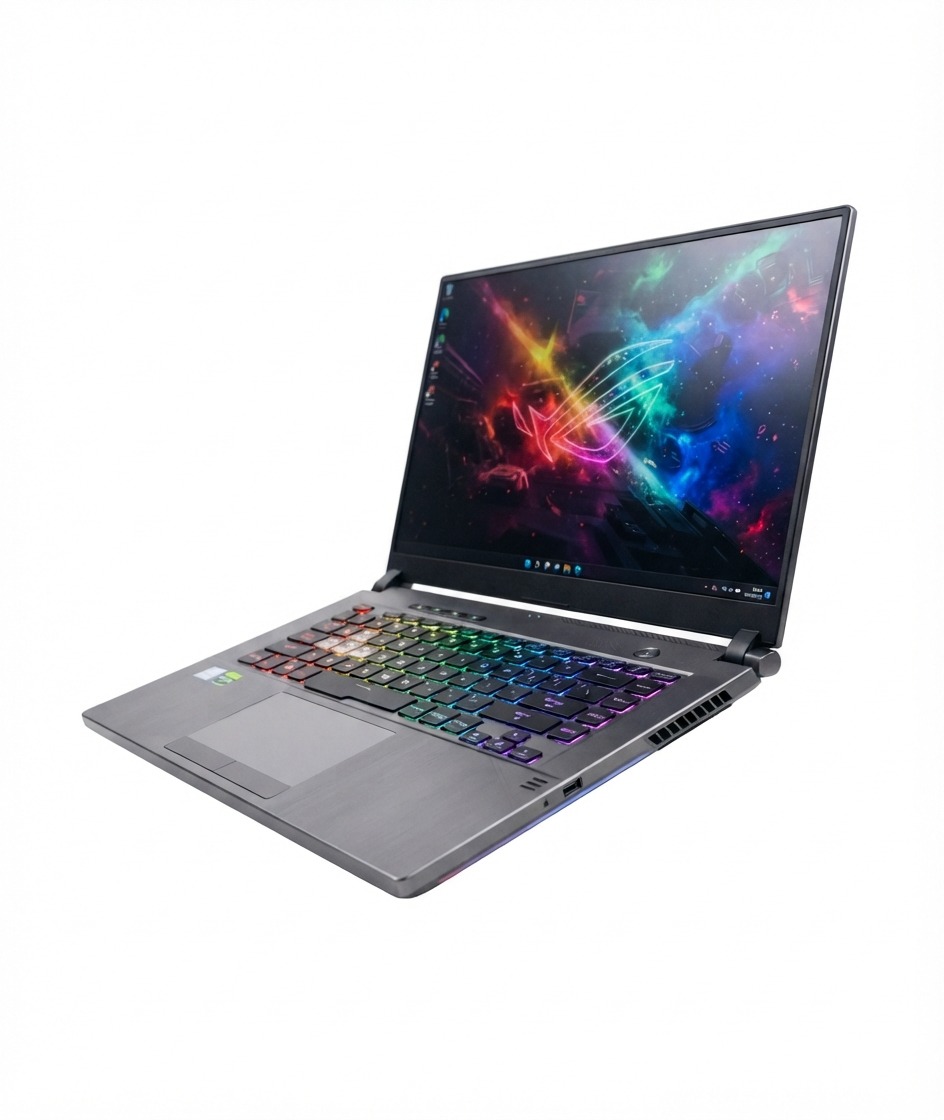
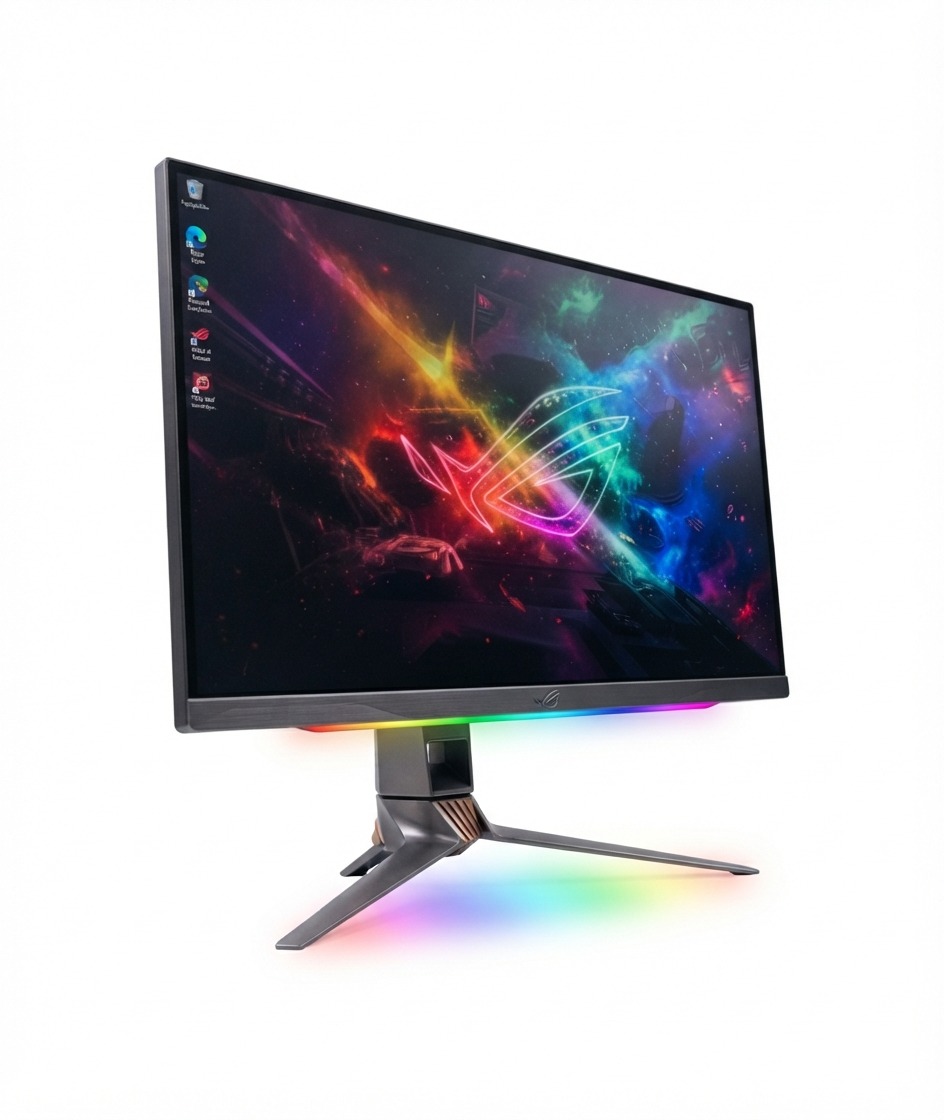
Від технічних можливостей монітора залежить якість відтворюваної картинки, тому перед покупкою обов'язково варто перевірити працездатність монітора. Щоб убезпечити себе від придбання бракованої техніки, можна здійснити перевірку безпосередньо в магазині або ж у відділенні пошти. Екрани, на які поширюється гарантія, можна протестувати в домашніх умовах. Для цього існує велика кількість різноманітних програм.
Які тести варто проводити і на що звертати увагу

Продавці комп'ютерної техніки не дозволяють підключати свої флешки до виставлених на продаж товарів. Тому виникає логічне питання: як перевірити РК-монітор без комп'ютера, адже спеціально для тестування ніхто не нестиме свій системний блок у магазин? Якщо ви збираєтеся здійснити покупку в магазині або необхідно перевірити монітор на пошті, варто взяти з собою ноутбук з можливістю підключення екрана. Перед проведенням тестування необхідно встановити на ноутбук спеціальний софт, який допоможе дізнатися, чи справний монітор. Також існують програми для перевірки монітора онлайн. Перевірте кути огляду, наявність битих пікселів, рівномірність засвітки.
Оскільки як перевірити монітор на працездатність повною мірою можна тільки вдома (адже на це піде багато часу), продовжити тестування потрібно буде одразу після підключення екрана до комп'ютера. Вивчіть можливості керування налаштуваннями, прочитайте список технічних характеристик, заявлених виробником, і виділіть найголовніші: передача кольору, контрастність, різкість тощо. Саме ці параметри підлягають тестуванню.
Як перевірити монітор: биті пікселі

Піксель – це мінімальна частинка дисплея, точка на моніторі, яка може світитися будь-яким кольором залежно від відтворюваної картинки. Коли ця точка починає постійно набувати одного кольору (чорного, білого, синього, зеленого тощо), не змінюючись, її називають битим пікселем. Одна така частинка ролі не відіграє, з нею спокійно можна працювати за комп'ютером. Однак якщо їх більше, це відволікає і дратує, адже ви не зможете побачити повноцінну картинку.
Існує кілька видів битих пікселів:
-
біла точка на темному тлі;
-
чорна точка на білому тлі;
-
кольорова точка.
Помітити такий дефект при звичайному огляді монітора дуже складно, тому використовуються спеціальні програми для виявлення битих пікселів. Однією з найпоширеніших є Dead Pixel Tester. Необхідно завантажити її, розархівувати, запустити. Після з'явиться табличка з назвою Select colour, в якій представлено на вибір близько 16 різних кольорів. Вибираєте послідовно кожен із відтінків і уважно дивитеся на монітор, який буде повністю пофарбований в обраний колір. Якщо битий піксель є, він проявить себе на якомусь із відтінків, якщо його немає, то екран буде рівномірно пофарбований.
Непрацюючі точки можна спробувати прибрати за допомогою утиліт (JScreenFix, Bad Crystal тощо). Позитивний результат вдається отримати в більшості випадків, однак є поломки, коли битий піксель вилікувати не вдається.
Передача кольору
Монітор з правильною передачею кольору відтворює картинку, яка має реалістичне відображення. Якщо ж передача кольору спотворена, то при обробці одне й те саме фото на екрані та в роздрукованому вигляді матиме різні відтінки. Неправильна передача відтінків заважає роботі не лише професійних ретушерів і фотографів, але й любителів, які змінюють знімки у фотошопі для себе. Тому при покупці монітора необхідно перевірити правильність передачі кольору.
Переконатися в тому, що екран правильно передає відтінки, можна кількома способами. Існує безліч картинок з різнокольоровими, сірими смугами або з цифрами. Перед тим як приступати до тесту, варто прочитати інформацію про те, як має відображатися зображення на справному моніторі. Наприклад, у тесті 4:4:4 на екрані з хорошою передачею кольору має бути чітко видно напис "4:4:4" і трохи має проглядатися "4:2:2".
Градієнти
Перевірка градієнтів допоможе дізнатися якість відображення відтінків монітора. Це важливо для передачі реалістичної картинки при перегляді фільмів або при роботі з відео, фотографіями. Щоб дізнатися, чи коректно монітор передає кольори, можна скористатися програмою monteon. Тест являє собою екранний шаблон з плавним кольоровим градієнтом. Необхідно розгорнути картинку на весь екран і подивитися на неї під різними кутами. Якщо переходи кольорів відображаються плавно, без смуг і різких змін відтінків, перед вами хороший монітор.
Також існує тест градації сірого кольору. Це картинка з плавним переходом від чорного до білого тону. Чим більше відтінків сірого без смуг зможе відобразити екран, тим краща якість зображення.
Деякі монітори з неправильною передачею кольору та некоректним градієнтом можна налаштувати. Для цього достатньо скористатися налаштуваннями зображення. Спеціалістам, які займаються ретушуванням, варто або звернутися по допомогу до комп'ютерного майстра, або придбати спеціальний прилад – калібратор.
Мерехтіння
Мерехтіння – це нерегулярна зміна частоти оновлення екрана. Мерехтіти можуть як дорогі, так і дешеві монітори різного року випуску, адже це відхилення не пов'язане з новизною або типом підсвічування.
Причини, через які можлива поява мерехтіння:
-
виставлено занадто малу частоту оновлення екрана;
-
несправність графічного адаптера або матриці;
-
пошкодження або відсутність встановлення драйвера графічного адаптера.
У більшості випадків ми можемо не здогадуватися про те, що монітор має такий дефект, адже це складно визначити при огляді. Однак мерехтіння при тривалій роботі за комп'ютером є причиною погіршення зору, сухості очей, болю в очах, швидкого настання втоми. Тому важливо перевірити монітор на наявність мерехтіння. Для цього потрібно завантажити кілька спеціально розроблених картинок і розгорнути їх на весь екран. Поблизу зображення повинно мати візерунок послідовно чергуваних чорних і білих маленьких точок, здалеку виглядати сірим. Якщо це не так, то екрану знадобиться коригування.
Різкість
Завдяки різкості з'являється чітка межа між світлими та темними ділянками, якщо різкість недостатня, то зображення здаватиметься розмитим. Тобто при низькому рівні чіткості літери на екрані розпливатимуться. Якщо у таких параметрів, як передача кольору та контрастність, є певний рівень, коли картинка виходить ідеальною, то найбільш відповідний рівень різкості залежить від багатьох нестабільних факторів: відстань екрана від очей, розмір екрана тощо. Тому виставити ідеальний рівень різкості на всі випадки життя не вийде, його доведеться час від часу коригувати.
Щоб перевірити різкість на моніторі, можна скористатися утилітою monteon або завантажити спеціальну картинку, на якій зображено багато квадратів середніх розмірів з великим сірим кругом посередині. Якщо дрібні візерунки в цих квадратах чітко видно, то рівень різкості на моніторі виставлений хороший, якщо вони зливаються в суцільний сірий колір, необхідно відрегулювати налаштування роздільної здатності.
Контрастність і яскравість

Контрастність і яскравість монітора – це два взаємозалежних поняття, які не можна розглядати окремо одне від одного. Вони мають такий самий вплив на зір людини, як і мерехтіння. Щоб зрозуміти, чи оптимальний рівень яскравості виставлений на моніторі, необхідно провести тест з картинкою. Зображення повинно бути таким: на сірому тлі розміщено чотири прямокутники білого, червоного, синього і зеленого кольорів, які у свою чергу поділяються на квадрати. Якщо ви бачите чітку межу між цими квадратиками, то яскравість і контрастність виставлені правильно, якщо ж межа розмита або квадрати повністю зливаються в одноколірний прямокутник, варто зайти в параметри екрана і відрегулювати налаштування.
Геометрія та сітки
Геометрію та сітки монітора необхідно перевіряти, щоб переконатися в наявності або відсутності екранного спотворення. Для перевірки геометрії скористайтеся програмою Nokia monitor test, якщо ж завантажити її немає можливості, відкрийте зображення, де фон буде рівномірно поділений контрастними лініями. Прикладіть до монітора аркуш А4 і подивіться, чи всі лінії прямі. Якщо лінії опуклі, присутнє екранне спотворення.
Також необхідно перевірити монітор на відсікання зображення. При неправильних налаштуваннях дисплей відображає не все зображення, яке надходить від графічної плати, деякі пікселі не відтворюються. Запустіть перевірку на monteon або на Nokia monitor test.
Бандинг
Бандинг – це дефект на рідкокристалічних моніторах у вигляді вертикальних смуг з нечіткою межею. Бандинг ще називають ступінчастим градієнтом або ефектом брудного дисплея. Причин виникнення такого пошкодження може бути кілька: тиск всередині матриці, заводський брак матриці, дефекти підсвічування, проникнення пилу між шарами матриці.
Перевірити монітор на наявність бандингу можна за допомогою таких самих тестів, як і на биті пікселі. Якщо одноколірний фон відображається рівномірно, без вертикальних смуг, монітор справний. Вилікувати екран у разі бандингу неможливо. Є варіант зовнішнього коригування через налаштування гама-корекції, однак це не вирішення проблеми, а лише її маскування.
Перевірка монітора: засвітки
Засвітки дуже часто зустрічаються як на IPS матрицях, так і на TN. При яскравому освітленні в кімнаті помітити цей дефект складно. Якщо при перегляді фото або картинок з темним фоном ви бачите на екрані білі плями, це засвітки. Вони стають помітними при середньому освітленні приміщення або в темряві. Тому оглядати покупку на наявність засвіток краще ввечері. Основною причиною появи такого дефекту є щільне прилягання матриці до підсвічування, тому виправити це за допомогою спеціального софту не вийде.
Як перевірити монітор при покупці
Як перевірити монітор на справність в магазині без наявності ноутбука або флешки:
-
огляньте монітор і кабелі на наявність видимих механічних пошкоджень;
-
подивіться на ввімкнений монітор з різних боків, щоб визначити кути огляду;
-
увімкніть на смартфоні ліхтарик і направте його на екран для перевірки відблискуваності;
-
прислухайтеся до працюючого монітора, він не повинен видавати дивних звуків (гудіння, гучні шуми, інше).
Варто пам'ятати, що це поверхнева перевірка, більш ретельне дослідження можна здійснити вдома після підключення монітора до комп'ютера.
Висновки
Перш ніж купувати монітор для комп'ютера, його необхідно протестувати на наявність засвіток, відблисків, битих пікселів, бандингу та провести тести на геометрію, різкість, мерехтіння, контрастність, яскравість. Зробити це можна завдяки спеціально розробленому софту або, завантаживши певний набір картинок, які необхідно ретельно розглядати при розгортанні на весь екран.
Оскільки в магазині досить складно скласти повну картину про працездатність монітора, зверніть увагу на наявність гарантії на товар. Монітори із засвітками зазвичай не вважаються виробничим браком, тому обміняти їх буде проблематично. Техніку з іншими проблемами можна повернути або відремонтувати за гарантією, тому затягувати з тестуванням не варто.
Як правило, нові комп'ютерні дисплеї завжди йдуть з гарантією, чого не скажеш про всі вживані монітори. Чесні продавці, які дорожать своєю репутацією, комплектують техніку, що була у використанні, гарантією. Тому придбати вживану техніку краще в магазинах. На сайті інтернет-магазину Короб представлений великий вибір вживаних моніторів, на всі позиції надається гарантія. Кожен покупець також має можливість оформити додаткову гарантію на 6 та 12 місяців.
0 коментарів