
Жорсткий диск, як і більшість комплектуючих у системному блоці або ноутбуці, має певний експлуатаційний термін. Коли він закінчується, вінчестер починає глючити, видавати дивні звуки. У деяких випадках він може згоріти, що найчастіше призводить до безповоротної втрати даних.
Перевірка цього пристрою на помилки є актуальною не лише при появі перших тривожних ознак, але й для запобігання непередбачуваному виходу з ладу (наприклад, при купівлі нового або вживаного пристрою). Залежно від типу виявлених помилок, можна зробити висновок про працездатність жорсткого диска та про те, скільки йому залишилося жити. Швидко перевірити вінчестер можна за допомогою тестування спеціальними програмами.
Основні помилки в роботі жорсткого диска
Погіршення роботи вінчестера проявляється по-різному: дивні звуки (скрегіт, потріскування), різке зменшення швидкості читання/запису (довго відкриває файли, зависає) або зникнення деяких папок. Все це виникає через фізичні або логічні помилки.
До фізичних помилок належить порушення цілісності поверхні жорсткого диска, наприклад, якщо він падав. Зазвичай через це з'являються биті сектори, які стають нечитабельними. Якщо в таких секторах були записані якісь файли операційної системи, вона починає давати збій вже при ввімкненні ПК.
Заводський брак можливий, хоч і в найменшій мірі.
«До фізичних дефектів відносять і окислення контактних майданчиків на платі. Це одна з причин, через яку диск видає тріск і гальмує».
Логічними помилками називають пошкодження файлової системи, яка розташовується на HDD. Вона відповідає за розташування всіх записуваних файлів, їх переміщення та доступ до них. Однією з ознак пошкодження файлової системи (якщо ОС була записана саме на цей диск) є багаторазове перезавантаження комп'ютера та поява так званого синього екрану. Також неполадки можуть з'являтися, якщо:
- розхитався роз'єм підключення кабелю;
- кабель SATA нещільно зафіксований у гнізді диска або материнської плати;
- магнітна головка падає на поверхню пластини і дряпає захисний шар;
- всередину жорсткого диска потрапляє пил;
- перегорає електроніка через вимкнення ПК кнопкою живлення або часті збої в електропостачанні.
Як перевірити швидкість жорсткого диска
Однією з ознак погіршення роботи HDD є зменшення швидкості запису або читання (для користувача це виглядає як довше відкривання файлів на комп'ютері або їх запис). У цьому випадку рекомендується перевірити швидкість жорсткого диска та виявити неполадку. Це можна зробити кількома способами: вбудованим функціоналом ОС або сторонніми програмами.
У Windows 7 та в пізніших версіях можна знайти WinSAT — вбудовану утиліту, яка дозволяє перевірити на швидкість твердотільні накопичувачі (зокрема USB-флешки та SSD). Вона стане в пригоді при купівлі нового ПК, а також якщо у вас немає можливості завантажити та встановити спеціалізоване ПЗ.
Щоб запустити тест через WinSAT, потрібно через командний рядок прописати команду «winsat disk». Після завершення перевірки результати тестування швидкості будуть показані в окремому вікні. Крім цього показника, біля кожного диска буде стояти індекс продуктивності, який визначається системою, як у вікні властивостей ОС.
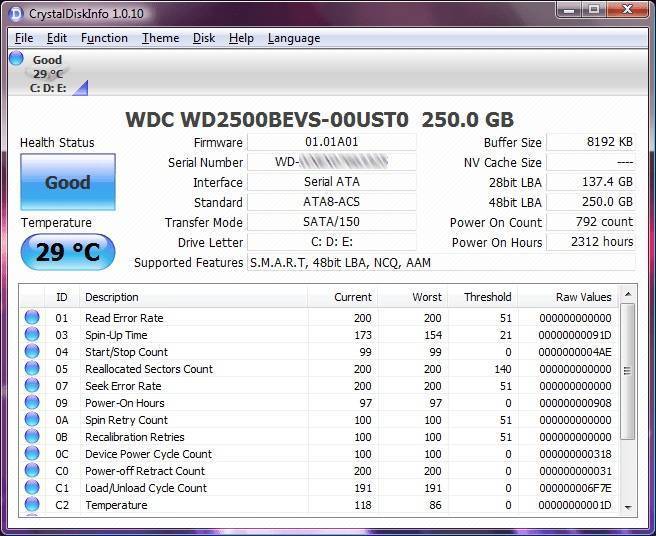
Однією з найпростіших і найпопулярніших безкоштовних програм для тесту швидкості HDD є CrystalDiskMark. Програма працює навіть на Windows XP. Після завершення тестування користувач бачить дві колонки: у першій швидкість читання, а в другій швидкість запису. Також для перевірки можна використовувати більш інформативні утиліти, наприклад:
- CrystalDiskInfo;
- HD Tune;
- HDDlife;
- Hard Disk Sentinel.
Перевірка через BIOS
Багато сучасних версій БІОС мають вбудований функціонал для автотесту жорстких дисків. При ввімкненні комп'ютера потрібно натиснути відповідну клавішу виклику екранного меню (зазвичай це Del, F2, Esc або F8). Далі за допомогою клавіш вліво-вправо потрібно переключитися на вкладку, де розташовується «Primary Hard Disk Self Test» (потрібний нам автотест). Спочатку виконується швидка, потім детальна перевірка. За результатами цих тестів можна зробити висновки про працездатність пристрою.
«Недосвідченим користувачам не рекомендується здійснювати перевірку через БІОС, оскільки це складне забезпечення для роботи з обладнанням комп'ютера безпосередньо».
Через DOS можна проводити складніші та інформативніші перевірки за допомогою допоміжних програм, таких як:
- Seagate SeaTools;
- HDD Scan;
- Victoria HDD.
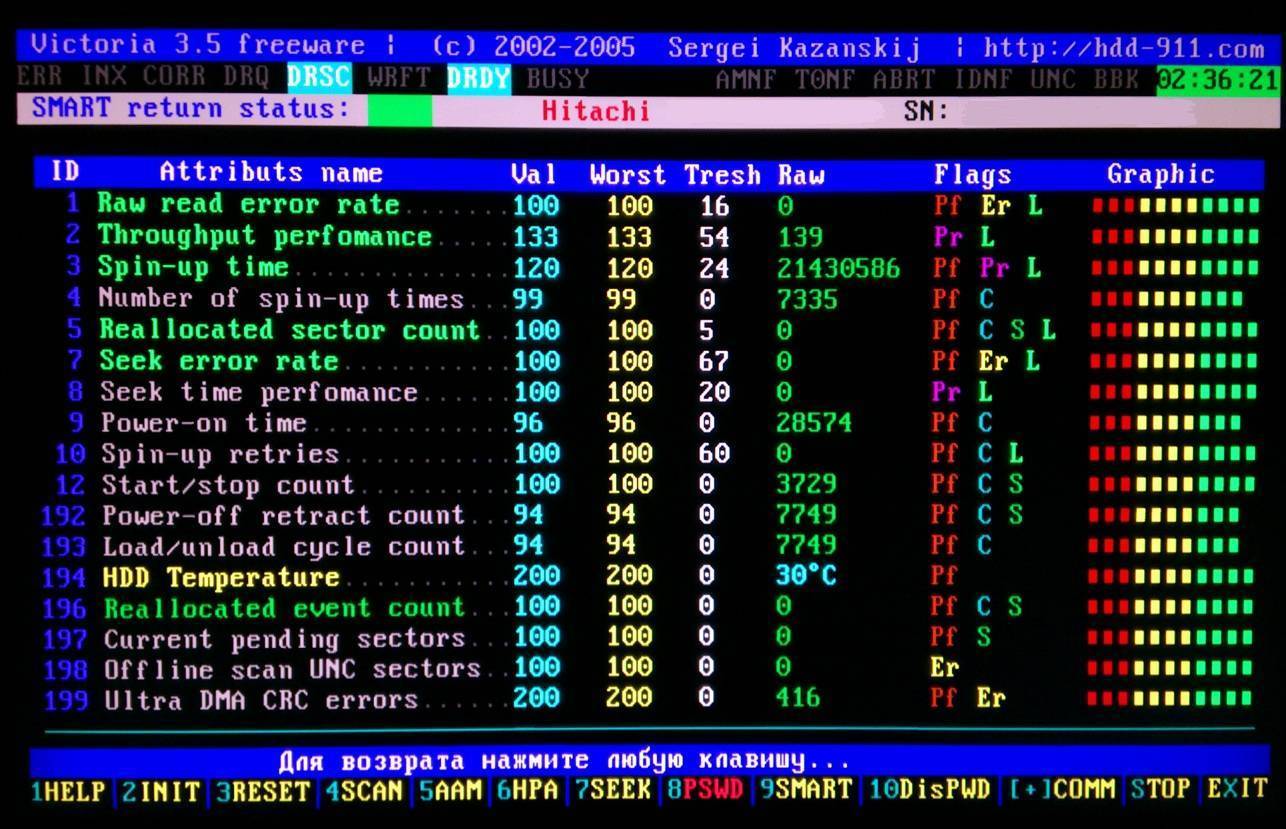
Вони здатні більш детально описати суть виявлених помилок або багів і по можливості усунуть їх. Наприклад, утиліта Seagate SeaTools без шкоди для даних на диску проводить ретельну діагностику за цілим рядом параметрів. Найбільш глибока перевірка може тривати до 4 годин. Важливо, щоб диск не був розділений на розділи, оскільки ОС не зможе його виявити. Також проблеми з тестуванням можуть виникнути, якщо HDD не відформатовано.
Перевірка жорсткого диска на ноутбуці
Перевірити жорсткий диск на справність на лептопі можна за допомогою командного рядка за методом, описаним вище, а також через БІОС, якщо така можливість передбачена системою. Ще одним варіантом базового тесту є діагностика безпосередньо через «Мій комп'ютер». Потрібно вибрати відповідний диск, потім правою кнопкою миші викликати «Властивості», далі переключитися на вкладку Сервіс і відзначити галочками ті два пункти, які з'явилися на моніторі.
Після натискання кнопки «Пуск» знадобиться перезавантаження комп'ютера. При новому завантаженні системи почнеться тест. Залежно від об'єму вінчестера та його технічних даних, перевірка може зайняти від кількох хвилин до однієї години.
При купівлі нового жорсткого диска для ноутбука обов'язково огляньте його зовні. Порт входу для кабелю має бути міцним, а на кришці не повинно бути подряпин або сколів. При перевертанні диска всередині нічого не повинно бовтатися (можна визначити на слух). Якщо перевірити вінчестер на працездатність при покупці немає можливості, обов'язково зробіть це самостійно після повернення додому за допомогою спеціальних утиліт.
Якою програмою краще робити перевірку
Існує великий вибір програм для комплексної перевірки, відновлення та обслуговування жорстких дисків. Найпопулярніші з них — Victoria, Seagate SeaTools, Western Digital Data Lifeguard Diagnostic, HDD Scan.
Victoria
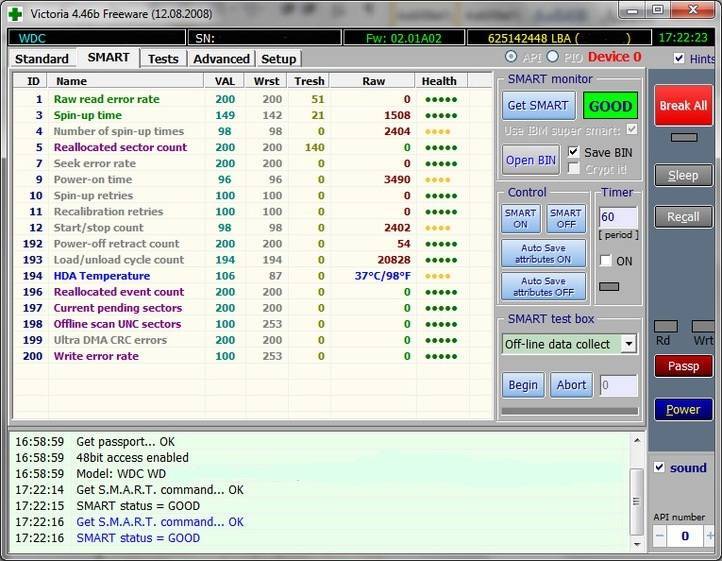
Це професійна утиліта для діагностики вінчестера на ПК та ноутбуках за допомогою спеціальних тестів. Вона здатна не лише знаходити неполадки, але й усувати їх. Програма може похвалитися високою функціональністю:
- до п'яти режимів діагностики;
- усунення збоїв;
- відображення нестабільних ділянок диска;
- оцінка продуктивності носія;
- читання паспорта HDD та надання детальної інформації про нього.
Seagate SeaTools
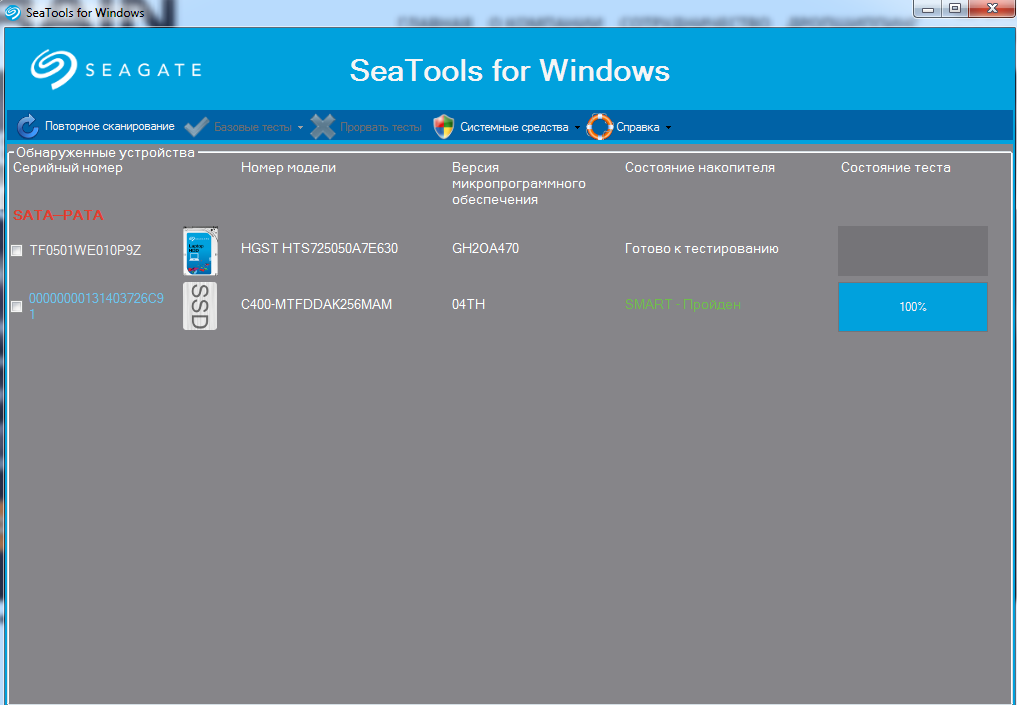
Просунута багатофункціональна утиліта знаходить будь-які несправності та успішно усуває їх, наприклад: несумісність обладнання, пошкодження файлової системи диска (зокрема шкідливим ПЗ та вірусами), помилки внаслідок встановлених драйверів. Також програма працює з будь-якими типами вінчестерів (SCSI, PATA або SATA) і показує всі дані про них (швидкість обертання, читання та запису, температуру та ін.).
Якщо ви хочете спробувати самостійно виправити виявлені помилки, то Seagate SeaTools є оптимальним рішенням. За допомогою програми, наприклад, можна відновити жорсткий диск з пошкодженими секторами. Вона має простий інтерфейс і вимагає від користувача мінімум дій.
Western Digital Data Lifeguard Diagnostic
За допомогою цієї програми можна з високою точністю перевірити жорсткий диск на биті сектори та інші несправності. Вона дозволяє переглядати інформацію SMART, проводити найбільш глибоке та безповоротне форматування, детально бачити результати перевірки. Переваги Data Lifeguard Diagnostic:
- доступна версія портативна та для ПК;
- широкий функціонал;
- простий та зрозумілий інтерфейс.
HDD Scan
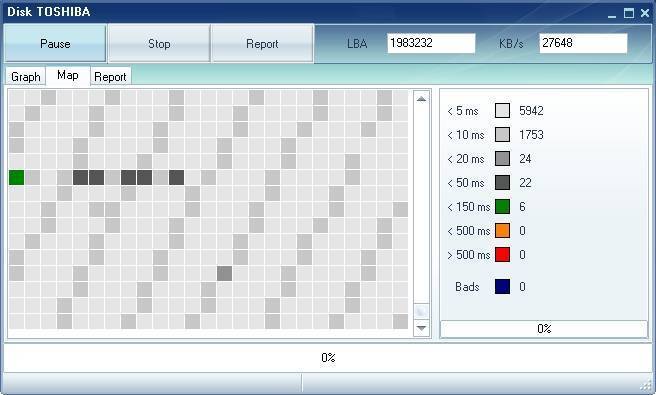
Утиліта характеризується високою точністю та дозволяє проводити тести різної складності: лінійна верифікація, читання, запис, випадкове читання, читання та аналіз таблиць логів з дисків, монітор температури. Також програма має багато додаткових можливостей. Вона читає не лише IDE, SATA та SCSI, але й USB-флешки, SSD, а також дозволяє переглядати показники SMART атрибутів та детальний звіт.
При виникненні потреби збільшити обсяги пам'яті на комп'ютері, ніяк не обійтися без покупки нового вінчестера. Багатьох користувачів цінова політика цих пристроїв може не влаштувати. У зв'язку з цим вживані жорсткі диски користуються великим попитом. Вони здатні не лише розширити обсяги вільного місця, але й збільшити швидкість роботи ПК загалом. Як правило, накопичувачі, що були у використанні, мають чудові експлуатаційні якості та готові прослужити вам не один рік.
0 коментарів