
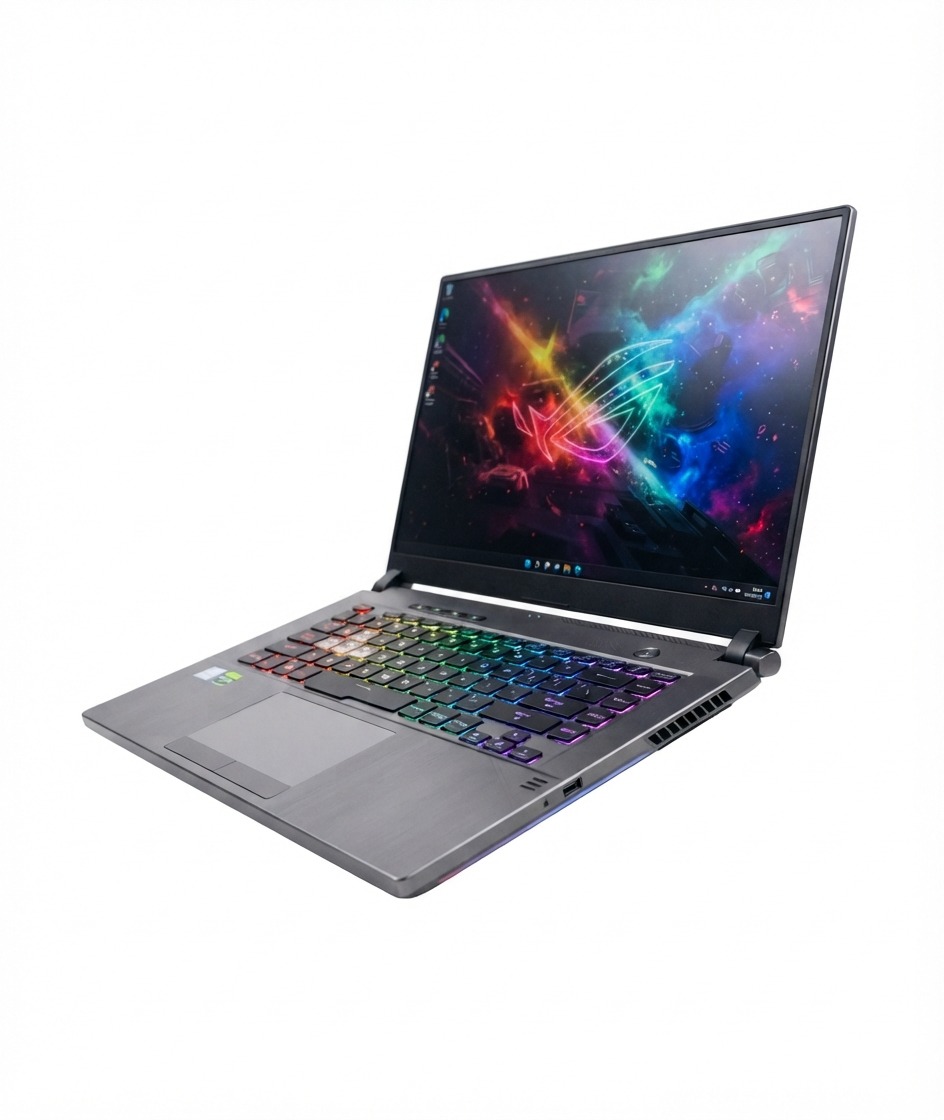
Покупка восстановленных (БУ) ноутбуков из Европы — рациональный способ получить производительную технику бизнес-класса по значительно более низкой стоимости по сравнению с новыми аналогами. Чтобы приобрести надежное устройство, которое стабильно прослужит годы, перед покупкой необходимо выполнить комплексную проверку его аппаратных компонентов. Тестирование состоит из визуального осмотра корпуса и последовательного анализа ключевых узлов с помощью специализированного софта.
Визуальный осмотр и классификация косметического состояния

Для подержанной компьютерной техники действует четкая классификация индустриальных стандартов косметического состояния:
- Класс А: минимальные следы эксплуатации на корпусе (одиночные мелкие царапины). Экран полностью чистый, без дефектов подсветки, царапин или битых пикселей.
- Класс В: наличие заметных косметических нюансов, не влияющих на стабильность работы системы. Сюда относятся царапины или потертости на крышке, незначительные засветы матрицы либо одиночные нерабочие пиксели. Такой класс позволяет дополнительно сэкономить на покупке.
Внешние дефекты редко сказываются на производительности, однако они служат маркером того, подвергалось ли устройство сильным ударам или падениям. Корпус и материнская плата ноутбука чувствительны к сильным механическим нагрузкам, поэтому отсутствие сколов и трещин гарантирует целостность внутренних плат.
Проверка быстродействия и стабильности ОС
Проверять ноутбук перед покупкой необходимо с загруженной операционной системой — это единственная возможность оценить скорость работы накопителей и реакцию железа на нагрузку. Оценить производительность платформы можно следующими методами:
- Специализированные бенчмарки: утилиты PCMark или 3DMark, запущенные с флешки, дают комплексную оценку быстродействия процессора, памяти и графической подсистемы.
- Системный Диспетчер задач: во вкладке «Производительность» можно в реальном времени отслеживать уровень загрузки центрального процессора (ЦП), оперативной памяти и накопителей (SSD/HDD). Учтите, что бу процессор для ноутбука должен стабильно держать рабочие частоты под нагрузкой и не сбрасывать их из-за перегрева.
Тестирование дисплея на дефекты матрицы

Главный дефект ЖК-матриц — это «битые» или «залипшие» пиксели (точки, которые постоянно светятся одним цветом или остаются черными). Визуально обнаружить их без софта затруднительно.
Для точной диагностики используют программы IsMyLcdOk или Dead Pixel Tester. Они поочередно заливают экран сплошными цветами (красный, зеленый, синий, черный, белый). На однородном фоне любые нарушения цветопередачи, белые полосы или нерабочие зоны становятся заметны за несколько секунд.
Диагностика системы охлаждения

Эффективный отвод тепла — залог долговечности ноутбука. Система охлаждения состоит из медных теплотрубок, радиатора и вентилятора (кулера). Нарушения в её работе чаще всего возникают по двум причинам:
- Бытовое засорение: вентиляционные отверстия и лопасти кулера со временем забиваются пылью. Рекомендуется проводить профилактическую чистку и замену термопасты раз в год.
- Неправильное размещение: работа на мягких поверхностях (кровать, диван) перекрывает приток холодного воздуха снизу корпуса, что вызывает критический перегрев.
Для мониторинга работы вентиляторов и датчиков температуры используют утилиту SpeedFan. Если под нагрузкой кулер работает на максимальных оборотах, но температура процессора продолжает критически расти, теплопроводящая система нуждается в обслуживании.
Тестирование видеокарты под нагрузкой

Для проверки стабильности графического чипа (интегрированного или дискретного от NVIDIA/AMD) запускают стресс-тесты FurMark или OCCT. Тестирование под максимальной нагрузкой должно длиться не менее 10–15 минут.
Критерии исправного видеочипа во время теста:
- Температурный режим: показатели не должны превышать критические 85–90°C (в зависимости от тонкости корпуса и модели).
- Стабильность картинки: на экране не должно появляться графических артефактов, мерцания, цветных полос или ряби.
- График нагрева: кривая температуры должна плавно подняться и выровняться в прямую линию без резких скачков.
Оценка остаточной емкости аккумулятора

Уровень износа батареи определяет время автономной работы устройства. Самый простой способ узнать точное состояние батареи — воспользоваться программой AIDA64 в разделе «Электропитание». Утилита мгновенно покажет паспортную емкость, текущий максимальный уровень заряда и точный процент износа аккумулятора.
Приобретение техники у проверенных поставщиков полностью нивелирует риски получения неисправного железа. Все компьютерные комплектующие, включая мобильные платформы и дискретные бу видеокарты, проходят строгий инженерный контроль в интернет-магазине «KOROB». Покупая подержанную технику с официальной гарантией, вы получаете надежный и проверенный инструмент для работы и учебы с существенной экономией бюджета.
0 комментариев