
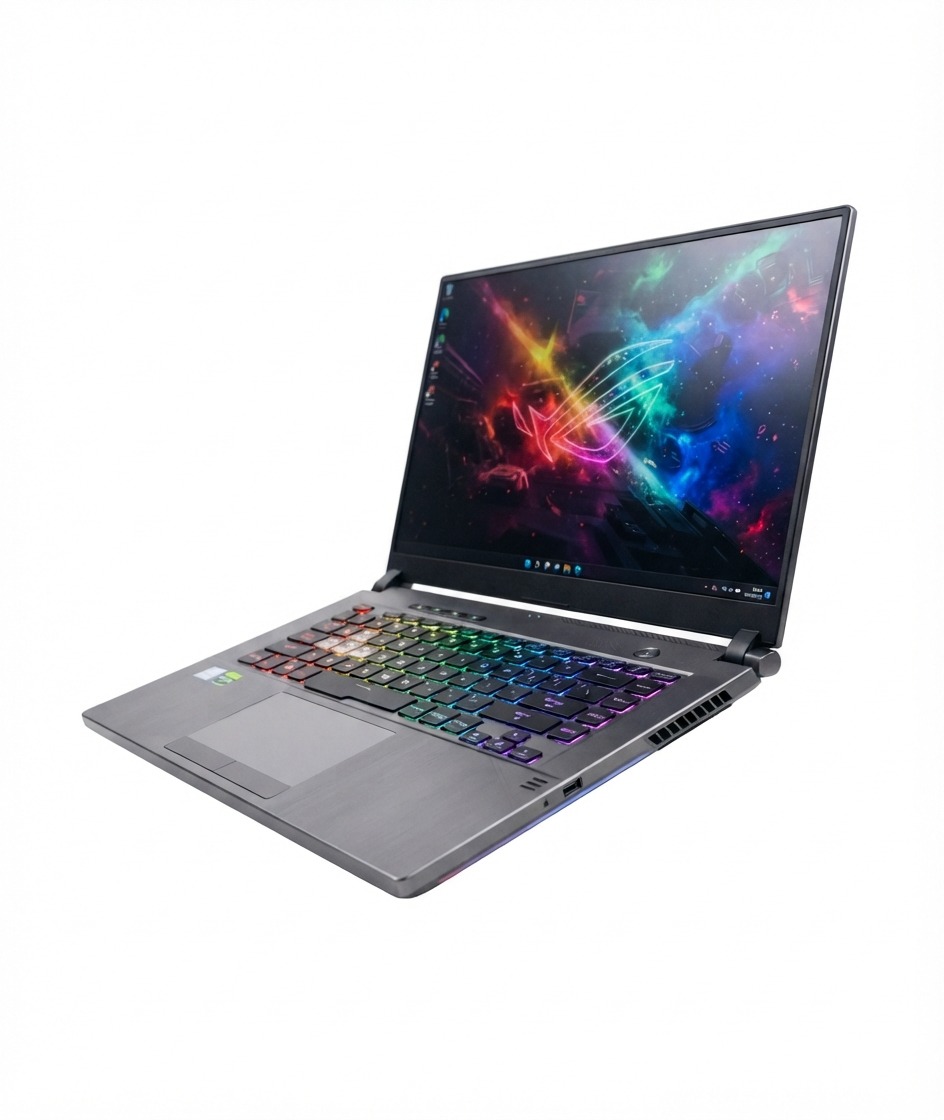
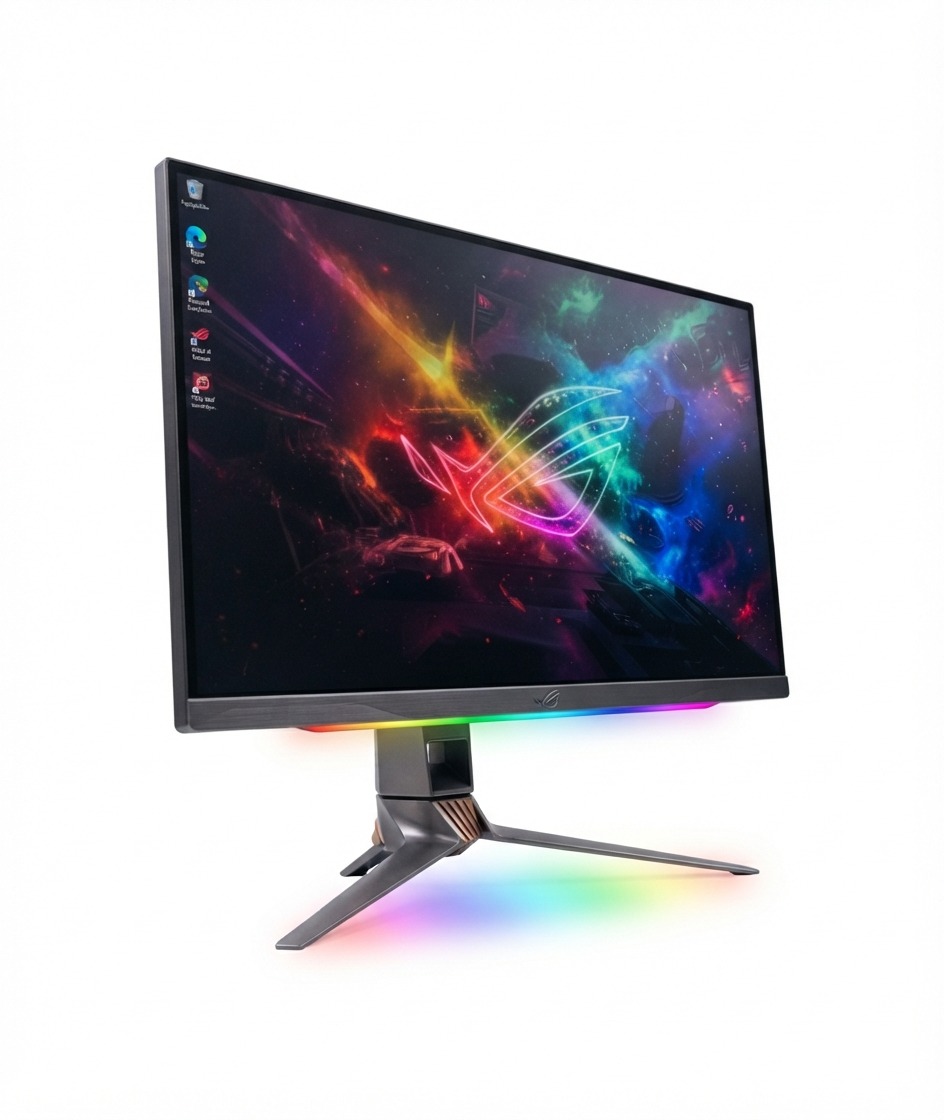
Купівля відновлених (БВ) ноутбуків з Європи — раціональний спосіб отримати продуктивну техніку бізнес-класу за значно нижчою вартістю порівняно з новими аналогами. Щоб придбати надійний пристрій, який стабільно працюватиме роками, перед купівлею необхідно виконати комплексну перевірку його апаратних компонентів. Тестування складається з візуального огляду корпусу та послідовного аналізу ключових вузлів за допомогою спеціалізованого софту.
Візуальний огляд та класифікація косметичного стану

Для вживаної комп'ютерної техніки діє чітка класифікація індустріальних стандартів косметичного стану:
- Клас А: мінімальні сліди експлуатації на корпусі (поодинокі дрібні подряпини). Екран повністю чистий, без дефектів підсвічування, подряпин чи битих пікселів.
- Клас В: наявність помітних косметичних нюансів, які не впливають на стабільність роботи системи. Сюди відносяться подряпини чи потертості на кришці, незначні засвіти матриці або поодинокі неробочі пікселі. Такий клас дозволяє додатково заощадити на покупці.
Зовнішні дефекти рідко позначаються на продуктивності, проте вони є маркером того, чи зазнавав пристрій сильних ударів або падінь. Корпус і материнська плата ноутбука чутливі до сильних механічних навантажень, тому відсутність сколів і тріщин гарантує цілісність внутрішніх плат.
Перевірка швидкодії та стабільності ОС
Перевіряти ноутбук перед купівлею необхідно із завантаженою операційною системою — це єдина можливість оцінити швидкість роботи накопичувачів та реакцію заліза на навантаження. Оцінити продуктивність платформи можна такими методами:
- Спеціалізовані бенчмарки: утиліти PCMark або 3DMark, запущені з флешки, дають комплексну оцінку швидкодії процесора, пам'яті та графічної підсистеми.
- Системний Диспетчер завдань: у вкладці «Продуктивність» можна в реальному часі відстежувати рівень завантаження центрального процесора (ЦП), оперативної пам'яті та накопичувачів (SSD/HDD). Врахуйте, що бу процесор для ноутбука повинен стабільно тримати робочі частоти під навантаженням і не скидати їх через перегрів.
Тестування дисплея на дефекти матриці

Головний дефект РК-матриць — це «биті» або «залиплі» пікселі (точки, які постійно світяться одним кольором або залишаються чорними). Візуально виявити їх без софту важко.
Для точної діагностики використовують програми IsMyLcdOk або Dead Pixel Tester. Вони по черзі заливають екран суцільними кольорами (червоний, зелений, синій, чорний, білий). На однорідному тлі будь-які порушення кольоропередачі, білі смуги чи неробочі зони стають помітними за кілька секунд.
Діагностика системи охолодження

Ефективне відведення тепла — запорука довговічності ноутбука. Система охолодження складається з мідних теплотрубок, радіатора та вентилятора (кулера). Порушення в її роботі найчастіше виникають з трьох причин:
- Побутове засмічення: вентиляційні отвори та лопаті кулера з часом забиваються пилом. Рекомендується проводити профілактичну чистку та заміну термопасти раз на рік.
- Неправильне розміщення: робота на м'яких поверхнях (ліжко, диван) перекриває приплив холодного повітря знизу корпусу, що викликає критичний перегрів.
Для моніторингу роботи вентиляторів та датчиків температури використовують утиліту SpeedFan. Якщо під навантаженням кулер працює на максимальних обертах, але температура процесора продовжує критично зростати, теплопровідна система потребує обслуговування.
Тестування відеокарти під навантаженням

Для перевірки стабільності графічного чіпа (інтегрованого або дискретного від NVIDIA/AMD) запускають стрес-тести FurMark або OCCT. Тестування під максимальним навантаженням має тривати не менше 10–15 хвилин.
Критерії справного відеочіпа під час тесту:
- Температурний режим: показники не повинні перевищувати критичні 85–90°C (залежно від тонкості корпусу та моделі).
- Стабільність картинки: на екрані не повинно з'являтися графічних артефактів, миготіння, кольорових смуг або ряби.
- Графік нагріву: крива температури має плавно піднятися і вирівнятися в пряму лінію без різких стрибків.
Оцінка залишкової ємності акумулятора

Рівень зносу батареї визначає час автономної роботи пристрою. Найпростіший спосіб дізнатися точний стан батареї — скористатися програмою AIDA64 у розділі «Електроживлення». Утиліта миттєво покаже паспортну ємність, максимальне поточне залізо наповнення та точний відсоток зносу акумулятора.
Придбання техніки у перевірених постачальників повністю нівелює ризики отримання несправного заліза. Усі комп'ютерні комплектуючі, включаючи мобільні платформи та дискретні бу відеокарти, проходять суворий інженерний контроль в інтернет-магазині «KOROB». Купуючи вживану техніку з офіційною гарантією, ви отримуєте надійний та перевірений інструмент для роботи та навчання з суттєвою економією бюджету.
0 коментарів