
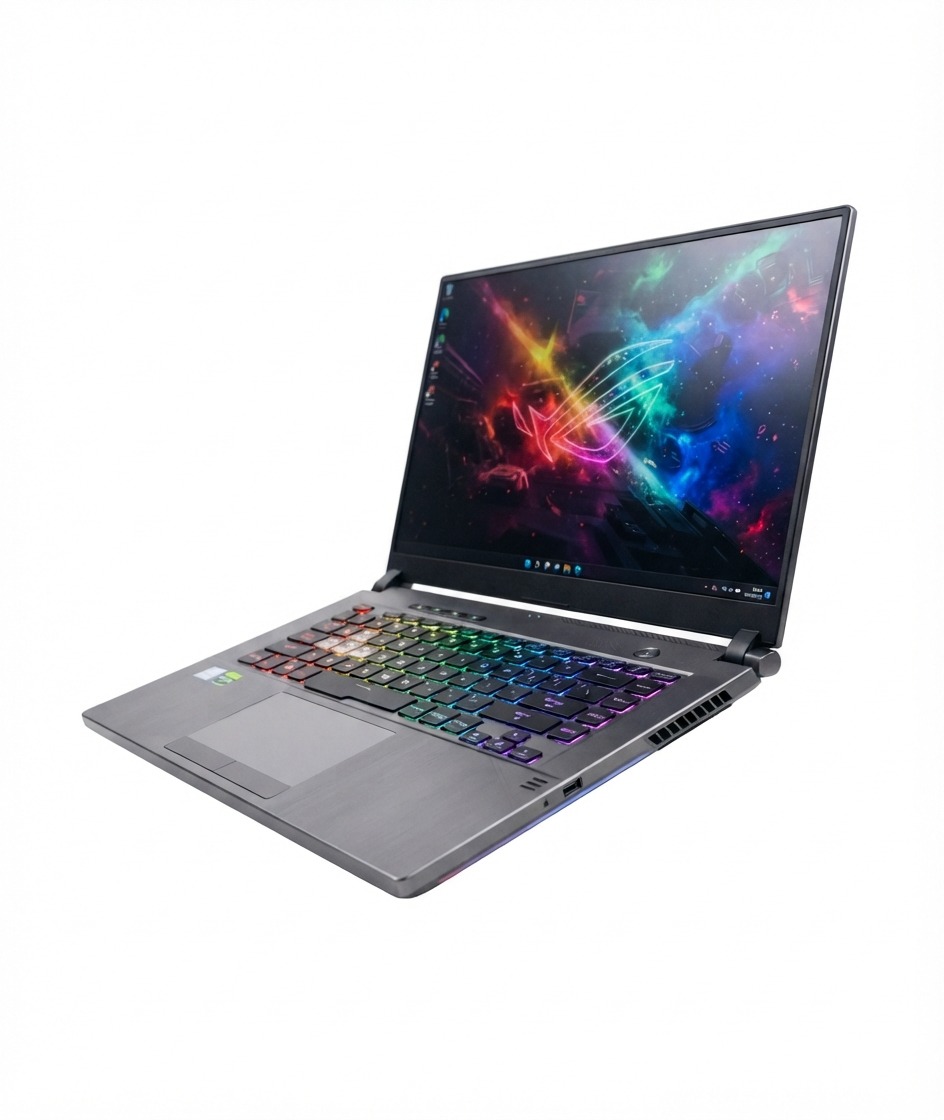
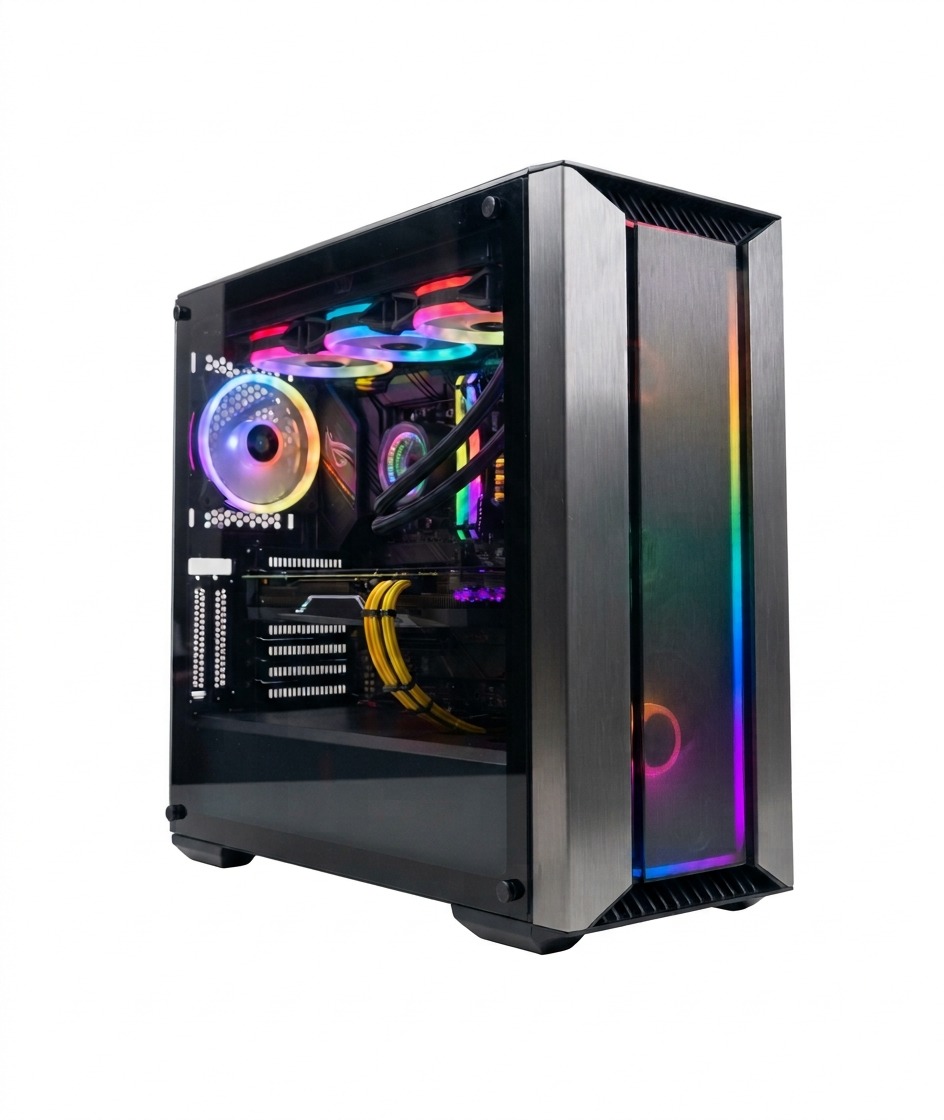
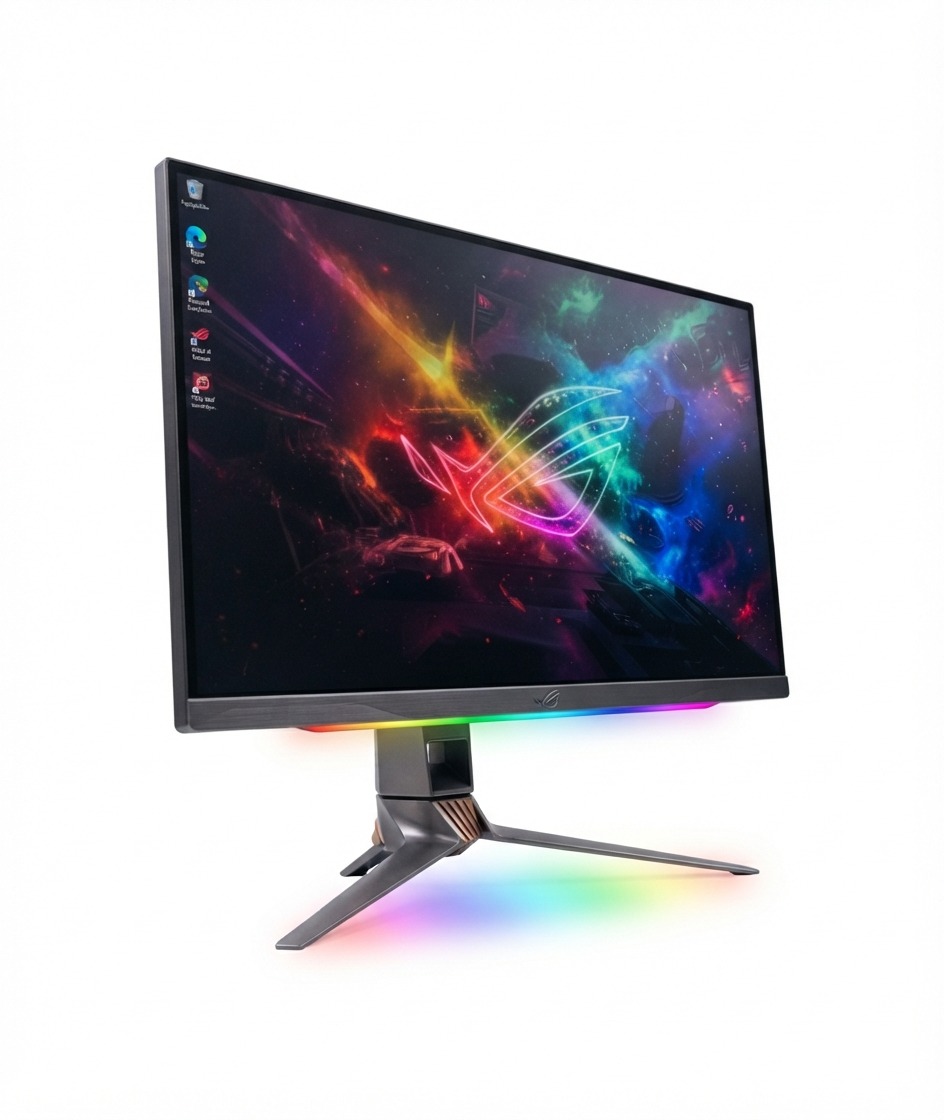
У користувачів ПК, особливо у геймерів, часто виникає потреба збільшення продуктивності відеокарти, щоб нові додатки, ігри, програми працювали на належному рівні. Однак не всі мають можливість придбати новіші відеоадаптери щороку. Виникає питання: як покращити роботу відеокарти? Для збільшення кількості кадрів за секунду (FPS) можна зменшити якість графіки в додатку або спробувати самостійно підвищити продуктивність відеоадаптера за допомогою тонкого налаштування, спеціальних програм.
Як розігнати відеокарту без пошкодження
Основними компаніями, що випускають відеокарти, є фірми AMD та NVIDIA. Продукція першого підприємства має хороше співвідношення ціни та якості, другого – більшу продуктивність. Однак це умовно, адже кожна окрема модель має свої технічні характеристики, і якщо їх недостатньо для нормальної роботи ігор, необхідно задуматися про розгін відеокарти. Варто врахувати, що відеоадаптери старого зразка при розгоні можуть зламатися. У такому разі краще замінити відеокарту на новішу з можливістю підвищення продуктивності.
Фактори, які впливають на можливість розгону:
-
температура ЦП та відеокарти;
-
комплектація ПК;
-
стабільність формування напруги;
-
частота та розрядність відеочіпа.
Як розігнати відеокарту NVIDIA

Багато геймерів ставлять собі запитання: "Як підвищити продуктивність відеокарти nvidia?". Відповідь проста – скористайтеся тонким налаштуванням відеочіпа. Це допоможе збільшити значення FPS, що безпосередньо впливає на швидкість роботи пристрою.
Для початку необхідно увійти в користувацький інтерфейс – клацніть правою кнопкою миші, у розділі "Параметри 3Д" оберіть регулювання налаштувань зображення. Щоб задати пріоритет для відеоплати з акцентом на продуктивність, оберіть відповідний режим і пересуньте повзунок ліворуч до позначки "продуктивність". Збережіть налаштування.
Таке просте рішення допоможе трохи збільшити значення FPS. Після збереження результатів запустіть гру, щоб переконатися в покращенні працездатності NVIDIA geforce.
Як розігнати відеокарту AMD

Як збільшити продуктивність відеокарти ati (amd)? Це можна зробити через налаштування графіки. Перш ніж почати працювати зі зміною параметрів налаштування, варто перевірити, чи всі драйвери встановлені, адже від них залежить можливість розгону графічного адаптера. Клацніть правою кнопкою мишки на вільне місце робочого столу. Якщо в спливаючому віконці є рядок "Властивості графіки", все нормально, можна продовжувати працювати з графікою. Якщо її немає, необхідно встановити драйвери.
Після проведення всіх маніпуляцій з драйверами необхідно відкрити вікно "Властивості графіки", вибрати ігри, налаштування 3Д додатків, системні параметри. В останній вкладці в розділі "Текстурна фільтрація" увімкніть оптимізацію формату поверхні, на якості фільтрації текстур встановіть "продуктивність". Після цього необхідно вийти з вкладки "Ігри" і переключитися на "Живлення", натисніть на PowerPlay і виставте максимальну продуктивність. Не забувайте зберігати результати.
Оновлення драйвера відеокарти

Якщо драйвери довго не оновлювалися, це може "уповільнювати" роботу відеокарти. Як правило, вони оновлюються автоматично, у фоновому режимі. Якщо ж це не відбувається, необхідно завантажити драйвери на офіційному сайті виробника відеокарти (NVIDIA, AMD). Після збереження файлу його потрібно відкрити та слідувати інструкціям.
Також є можливість оновити систему, скориставшись утилітою Driver Pack Solution. Завантаження доступне на офіційному сайті, встановлювати утиліту немає необхідності, можна одразу приступити до роботи. Відкрийте додаток у режимі експерта (кнопка розташована внизу вікна). Щоб не встановлювати разом з оновленнями непотрібні програми, зайдіть у вкладку Софт, яка розташована в лівому бічному меню (вона виглядає як чотири квадрати). Зніміть позначки з рекомендованих програм і поверніться на головну сторінку.
Утиліта запропонує набір драйверів безпосередньо для вашого ПК/ноутбука. Натисніть кнопку "Встановити все", дочекайтеся завершення процесу та перезавантажте пристрій. Такі маніпуляції допоможуть покращити роботу відеоадаптера, але якщо цього недостатньо, варто скористатися додатковими методами розгону.
Зниження навантажень на відеоадаптер
Якщо після оновлення драйверів ви все ж ставите запитання як збільшити продуктивність відеокарти, спробуйте знизити навантаження на відеоадаптер. При цьому трохи знизиться і якість графіки (все залежить від марки графічної плати, вимогливості гри), але FPS збільшиться.
Як знизити навантаження на NVIDIA:
-
відкрийте панель керування графічним адаптером;
-
вимкніть V-Sync, згладжування;
-
увімкніть анізотропну та трилінійну види оптимізації;
-
у фільтрації текстур оберіть "найвищу продуктивність".
Як зменшити навантаження на AMD:
-
відкрийте розділ налаштування графічного чіпа;
-
у верхній частині віконця клацніть на "Параметри";
-
зайдіть в "Установки";
-
клацніть на рядок "Ігри";
-
після необхідно виставити певні параметри: у "Якості фільтрації текстур" вибрати "продуктивність", а в "Фільтрі" – "стандарт". Також варто вимкнути оптимізацію формату поверхні та фільтрацію поверхні.
Збільшуємо продуктивність відеочіпа за допомогою NVIDIA Inspector

NVIDIA Inspector – спеціальна утиліта, що не потребує встановлення, за допомогою якої можна розігнати графічний процесор. Її можна безкоштовно завантажити на офіційному сайті. Утиліта підходить для всіх типів операційних систем Windows.
Інструкція з використання програми:
-
запустіть програму і в правому нижньому куті іконки натисніть "Show Overclocking";
-
система вас автоматично перенаправить на вікно розгону, в ньому потрібно знайти "Shader Clock" і пересунути повзунок на 15%;
-
щоб зберегти результати, необхідно в правому нижньому куті натиснути на кнопку "Apply Clocks & Voltage";
-
тепер варто протестувати апгрейд, запустивши будь-яку гру, яка раніше зависала. Якщо все працює справно, рухаємося далі;
-
збільшуємо частоту відеопам'яті – пересуваємо повзунок на "MemoryClock" вправо на 30 МГц, зберігаємо;
-
знову запускаємо гру або програму, щоб протестувати зміни;
-
якщо все працює, зайдіть в утиліту і в параметр "Voltage" збільште на 1-2%, збережіть результати.
Розганяємо відеокарту за допомогою MSI Afterburner

Програма MSI Afterburner призначена для тонкого налаштування та моніторингу відеочіпа. Дана утиліта була розроблена на основі Riva Tuner. Вона підходить як для ПК, так і для ноутбуків. Однак на ноутбуці може бути заблокована функція розгону в BIOS, в такому разі утиліта не запуститься.
Оскільки додаток розганяє відеокарту шляхом підвищення напруги, необхідно ретельно стежити за температурою пристрою. Чим загрожує перегрів системи? Графічний процесор може просто не впоратися з навантаженням і вийти з ладу. Щоб цього не сталося, озбройтеся хорошим кулером або додатковою системою охолодження. Якщо пристрій почне перегріватися, MSI Afterburner повідомить про це.
Як працювати з програмою:
-
завантажте її на офіційному сайті виробника українською мовою;
-
перезавантажте комп'ютер, щоб утиліта правильно визначила параметри відеокарти;
-
коли ПК увімкнеться, запустіть додаток. У лівій частині віконця можна побачити інформацію про частоту роботи відеокарти, а в правій – про напругу та температуру;
-
зайдіть у вкладку "Основні" та оберіть той графічний процесор, який потрібно розігнати (дискретний). Якщо карт кілька і вони працюють у зв'язці, позначте галочкою синхронізацію налаштувань;
-
тепер необхідно поставити галочку навпроти рядка "Розблокувати керування напругою" та обрати відповідний режим. Після цього можна поступово збільшувати напругу на 1-2% за один раз. Уважно стежте за температурою відеоплати після кожної зміни, не допускайте перегріву;
-
зайдіть у вкладку "Кулер" та увімкніть програмний користувацький режим. Змінюйте швидкість кулера, враховуючи рівень напруги. Збережіть зміни.
Razer Game Booster – для збільшення FPS в іграх

Razer Game Booster – утиліта, створена для збільшення частоти кадрів за секунду, що позитивно впливає на роботу графічного процесора. Вона знаходиться у відкритому доступі, тому при завантаженні проблем не виникне. Після встановлення утиліта автоматично сканує всі ігри для того, щоб скласти список запуску. Додаток має два режими регулювання – автоматичний і ручний. Якщо ви не хочете витрачати час, можете скористатися першим варіантом. Для цього просто клацніть на необхідну гру в списку.
Якщо ви хочете налаштувати параметри самостійно, дотримуйтесь інструкції:
-
у верхньому лівому куті віконця натисніть "Утиліти";
-
перейдіть у "Налагодження";
-
виставте бажані параметри за допомогою галочок;
-
збережіть результат.
Що робити, якщо не вдалося досягти необхідних результатів?
Якщо ви перепробували всі методи, але все одно не знаєте як розганяти відеокарти до необхідної частоти, спробуйте очистити та змастити систему охолодження. Після таких маніпуляцій кулер має працювати справно, повноцінно виконуючи свої функції. Якщо чищення вентилятора не допомогло, необхідно задуматися про зміну графічного процесора. Нові моделі відеокарт є більш продуктивними, за бажання їх можна розігнати ще більше.
Якщо ви все ж вирішили придбати більш продуктивну графічну карту, рекомендуємо звернути увагу на вживані відеокарти. Вони не поступаються новим комплектуючим за якістю і цілком справляються зі своїми обов'язками. Широкий модельний ряд дозволить обрати відеоадаптер, що повністю відповідає вашим вимогам. Великим плюсом такої покупки буде супутня гарантія, швидка доставка і, звісно ж, ціна. Вже давно багато користувачів апгрейдять свої комп'ютери вживаними комплектуючими, це дозволяє в рази підвищити продуктивність роботи ПК, при цьому не витративши багато грошей.
0 коментарів